はてなブログからワードプレス 最初の手順と注意事項(一部画像付き) 2024
日時
記事説明
どうも、JUNchです。
はてなブログでは描き続けていましたが、「はてなブログ」から「ワードプレス」に変えて移行中に感じたことと注意点を書きたいと思います。
この記事は「2024年12月11日」までの情報で、自分は「ロリポップサーバー」を選んだので中心で紹介します。
簡易説明 |はてなブログ → ワードプレス
- レンタルサーバーの契約には注意しよう
- サイトの下準備はある程度した方が後が楽です
- ワードプレスのテーマはインストールするときは「Zip形式」のままやろう
はてなブログ → ワードプレス
はてなブログから移行した理由
はてなブログで2年継続してやっていたら、目標にしていた「150記事突破」と「総合アクセス数1万」を超えたのでやってみるかと思い色々下準備が終わった後にワードプレスに挑戦しました。
はてなブログの有料プランの選択もあったが、なぜワードプレスを選んだかについては今後記事で書いていきますのでお楽しみに。
ワードプレスの移行下準備
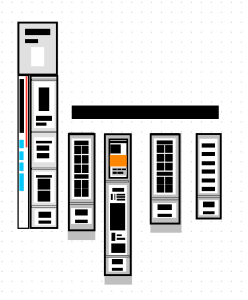
サイトデザイン[自分は(iPhoneのフリーボード)と(figma)で作成]
(1ページのみなら形は一つでいいが、複数ページある場合はどこに繋がるか見やすくしたら後が作りやすくなります。)
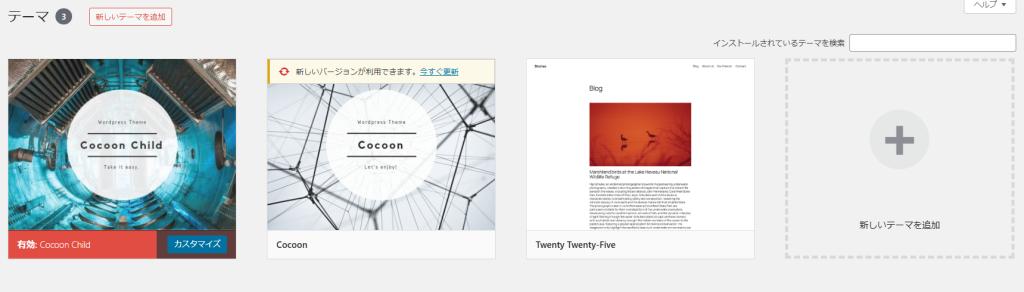
ワードプレスで使うテーマ決め
(ワードプレスのテーマには無料と有料があって、自分は無料で使える「Cocoon」を使っています。)
独自ドメイン名
(特殊な文字列や文字以外ではもう取られていて、決めたものが取れない可能性があるので1~10個以上の候補はあったほうがいいです。)
Googleアドセンスなどの審査用記事
(10~15記事まで)

自分の場合、準備万全と思って契約しましたがドメイン名で大苦戦です。
レンタルサーバーの契約と独自ドメイン
レンタルサーバーについて
レンタルサーバーは「ロリポップサーバー」「エックスサーバー」など色々ありますが、ご自身の財布事情とそのサーバーの使いやすさに加えてその時に行われているキャンペーンなどで決めたらいいですね。
ワードプレスのドメインについて
独自ドメイン名は好きな文字や名前+「.jp」「.com」などを決めれたらいいんですが、まず「.」前の文字で「大文字と小文字」だけのドメイン名を取得するのは至難の技でほぼ大手や通販サイトなどが取られているので、基本的に「大文字と小文字」に「数字」を組み合わせると取れる可能性は高くなります。
(I l:1) (o O:0) などの似ている文字の形に変えるのもいいですね。
自分は、ロリポップサーバーを選びましたが使いたいのがことごとく使われてて独自ドメインはかなり苦戦しました。
レンタルサーバー契約時の注意点
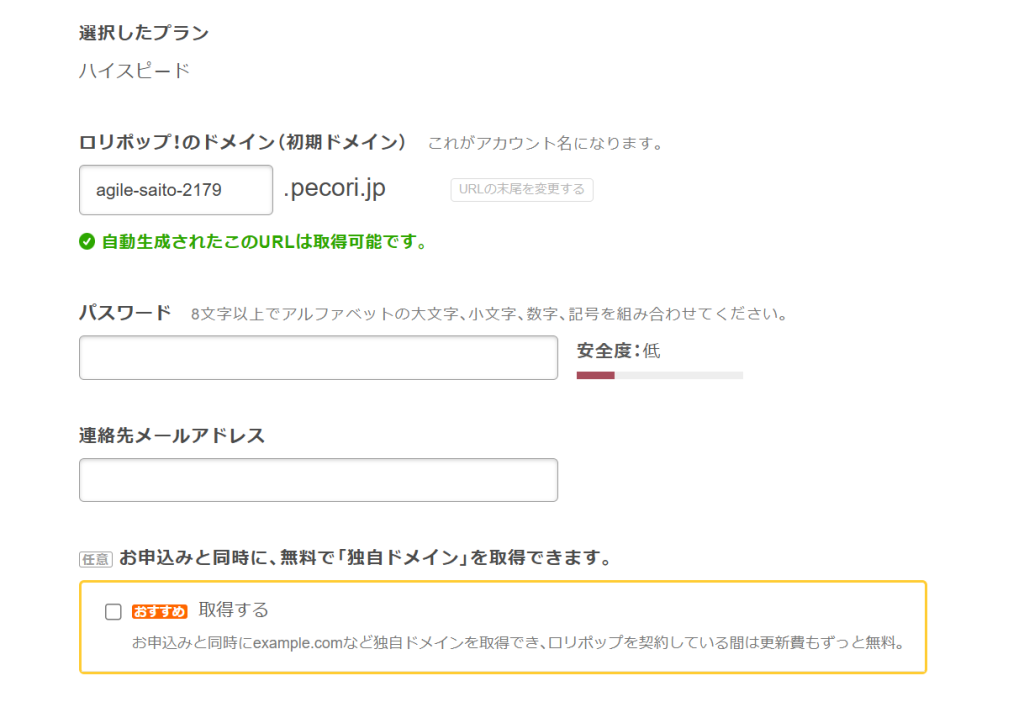
ワードプレスのドメイン取得時(ロリポップサーバーの話)
上の画像の画面になったらロリポップで使うドメイン(ログインとかで使う)を設定後に、ログイン画面からログインをしたら登録した時に入力した「ドメイン名とパスワード」を忘れないようにメモをしておきましょう。
ムームードメイン ドメインの取得手順・注意事項
- ドメイン 取得手順
- 無料対象ドメインと注意事項
- 手順1
- 手順2
- 手順3
- 手順4
- 手順5

ムームードメインのページに移動したらこの画面になります。
使いたいドメインを入力して「検索する」をクリック。
一応「ひらがな」で取得は可能ですが、「大文字と小文字と英数字」で作ることをおすすめします。
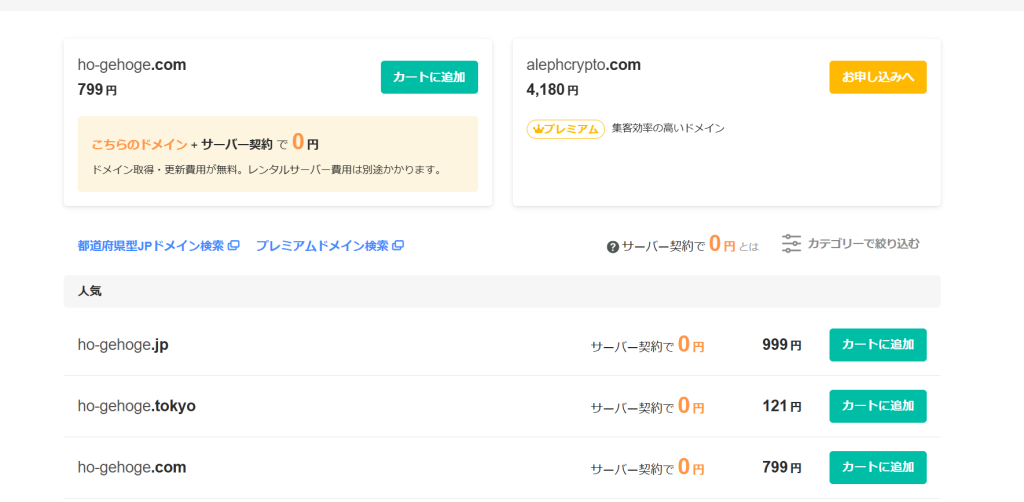
検索をするをクリック後に、「入力した文字」.「comなど」の一覧が表示されて「カートに追加」が表示されているのはそのまま契約出来て「所得できません」が表示されたら既に取られています。
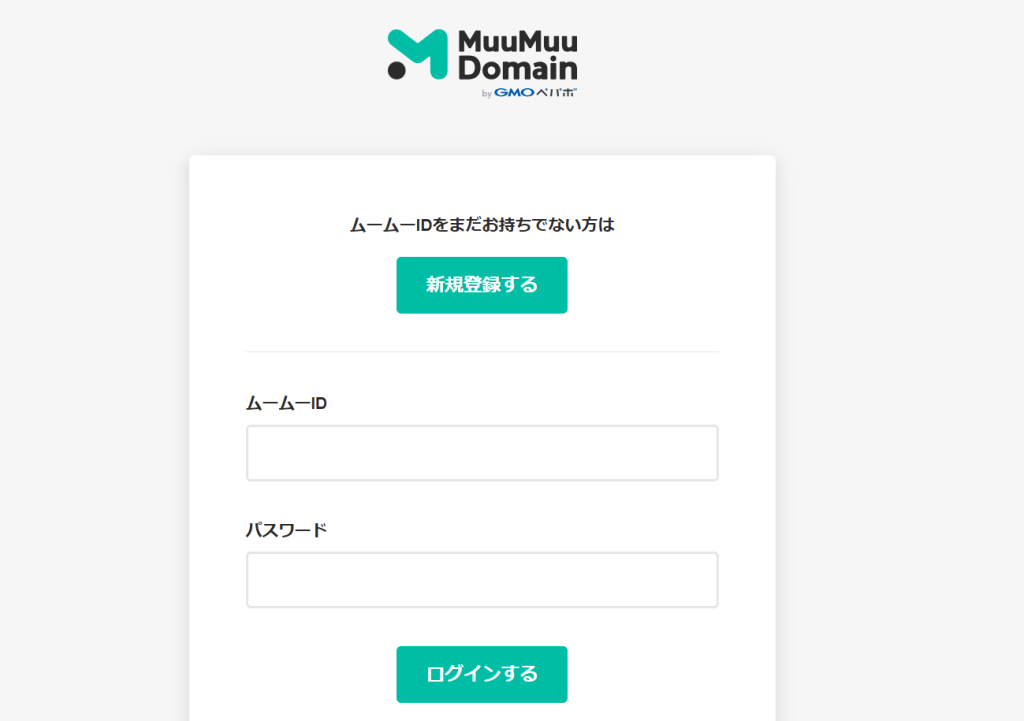
カートに入れるとログイン画面が出るので、アカウントを作りましょう。
ロリポップサーバーとは別にアカウントを作る必要があります。

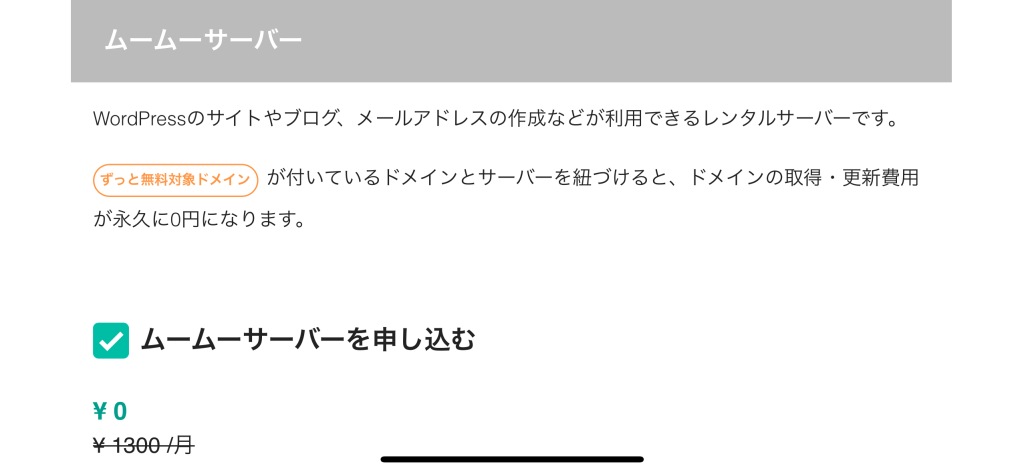
ログイン後にカートを確認するとこんな感じの画面になりますが、ここでかなり重要なことがあり「ムームーサーバーを申し込む」は絶対に外して次に行ってください。
間違って契約したら余分な費用がかかります。
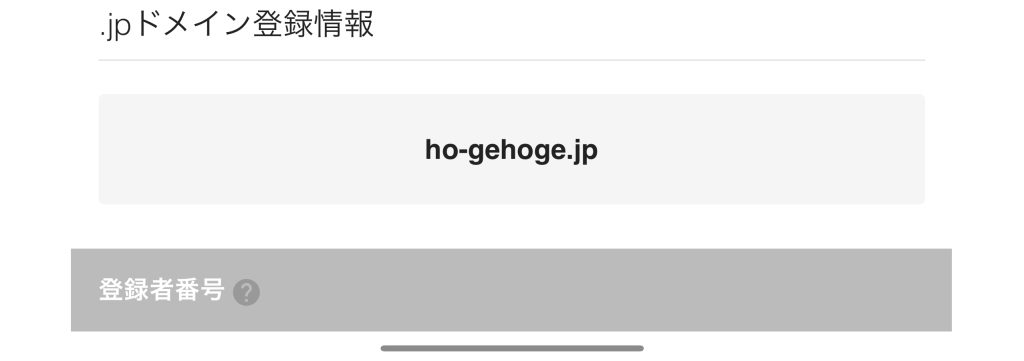

「()ドメインを登録確認ページ」に移動して確認後次へ、「お申込み内容確認ページ」になりじっくりと確認して不必要な契約してないかクーポンはちゃんとできてるか確認して問題ないなら申し込みで完了です。
文言:ロリポップのから引用 一部太字と赤線を加えています。
引用元URL:https://lolipop.jp/info/news/6711/
- ドメイン無料:1個目
- ドメイン無料:2個目
- 利用方法
- 注意事項
<1個目のドメイン>
ロリポップ!レンタルサーバーにて、以下条件をすべて満たしている必要があります。
1:イスピード、エンタープライズのいずれかのプランでのご契約
2:12か月以上の契約期間でのご契約
3:12か月以上の自動更新の設定
対象ドメイン(最初の一個の独自ドメインのみ)
| com | jp | net | info | org |
| xyz | work | tokyo | shop | mobi |
| club | biz | me | pro | in.net |
| okinawa | cloud | art | nagoya | blue |
| yokohama | link | group | jp.net | company |
| asia | promo | icu | jpn.com | pink |
| ryukyu | red | in | click | page |
| be | us | business | pet | top |
| コム | kim | pictures | vip | futbol |
| rocks |
<2個目のドメイン>
上記と合わせて、「1個目のずっと無料ドメインを既に取得している」ことが条件となります。
.blog / .online / .space / .website / .tech / .site / .fun / .tokyo / .shop
| blog | online | space | website |
| tech | site | fun | tokyo |
| shop |
- お客様がロリポップ!にて上記【適用条件】を満たしていただく
- ロリポップ!お申込み(お試し期間開始)から6日以内に、自動更新の設定をご完了いただく
- ロリポップ!お申込み(お試し期間開始)から7日後に入金処理が自動で行われ、ロリポップ!から「ムームードメインのクーポンコード」をメールにて送付します。
- ムームードメインで、クーポンコードを使用し、ご希望のドメインを取得
- ドメイン取得の仕様上、ドメインずっと無料を利用開始した時点でロリポップのお試し期間は終了し、すぐに契約開始になりますのでご注意ください。キャンセル・返金も行えません。
- クーポンコードを適用せずに取得したドメインを無料にすることはできません。
- すでにご契約済みのロリポップアカウントは対象となりません。
- クーポンコードは1つにつき、1度しか使用することはできません。
- クーポンコードを使用して取得したドメインのキャンセル、変更は行えません。
- 2021年8月26日より、サーバー申込み時に「ドメインずっと無料」の対象ドメインを同時に取得できるようになりました。サーバー申込み時に「ドメインずっと無料」のご利用を希望される方は利用方法が異なります。詳しくはこちらをご参照ください。
文言:ロリポップのから引用 一部太字と赤線を加えています。
引用元URL:https://lolipop.jp/info/news/6711/
ワードプレスの独自ドメイン取得時
では個人サイトを作る初歩で行う独自ドメイン取得です。
ロリポップサーバーでは他のドメインサイトのやつでも使えますが、「ムームードメイン」が連携もしやすいかったりなどの利点が多いのでオススメです。
独自ドメイン取得の注意点
「やっと取れるのを見つけたからそのまま契約」は少し待って下さい。
ドメイン取得時に使うサイトのムームードメインの「ムームーサーバー」という契約する必要のないサーバー契約してしまうので、チェックボタンから「契約しない」と「ロリポップサーバー」から配布してもらったクーポンを使用をする「クーポンコード」の入力するのを忘れないでくださいね。
もしドメイン名の変更が必要になった場合、有料でのドメイン再取得やWordPressサイトアドレス移転など、費用も負担もかかる作業が必要になってしまい簡単に出来ないので慎重に決めましょう。
独自ドメインの契約から注意事項などの手順は上の「タブ」でまとめています。
独自ドメイン取得時に間違って契約してしまった人がなんですが、不必要なサーバー契約は注意してください。
レンタルサーバーの契約後にやること
- 手順1
- 手順2
- 手順3
- 手順4
- 手順5
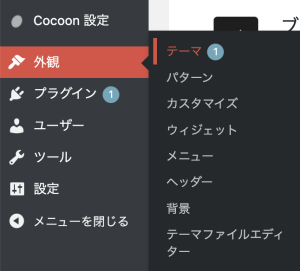
ダッシュボードにある左側のメニュー欄から、「外観」を選択後の一番上にある「テーマ」をクリックしたらページが移動します。

クリック後にこのページに移動されて、赤い枠の「新しいテーマを追加」または右側のお大きく枠の「新しいテーマを追加」をクリックします。
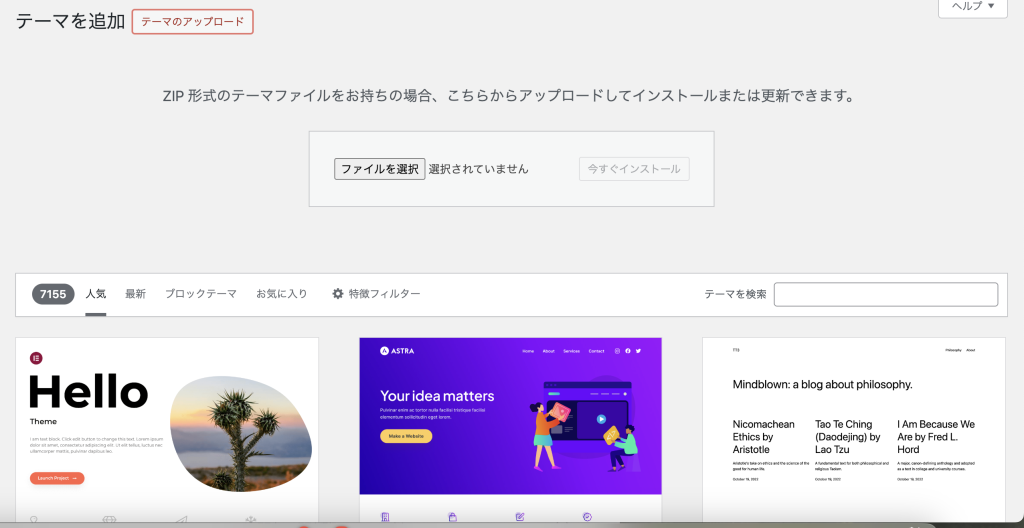
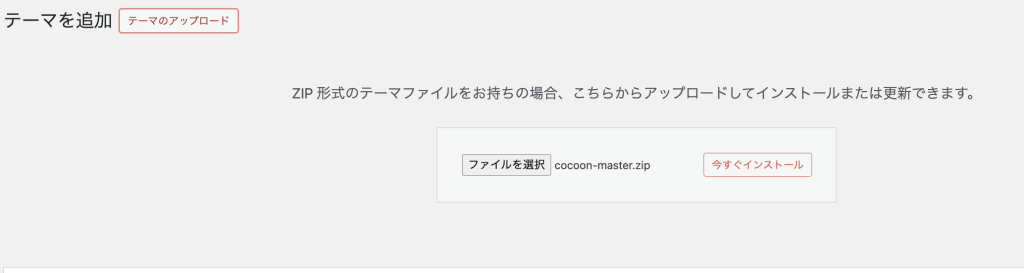
ワードプレスのテーマが色々あるページに移動したら、赤い枠の「テーマをアップロード」をクリックしたら2枚目の画像みたいにアップロードするための画面が出てきます。
事前にダウンロードした、サイト制作に使いたいワードプレスのテーマを「Zip形式のまま」で「ファイルを選択」までドラック&ドロップして貰ったら「今すぐインストール」をクリックしたらページが移動します。
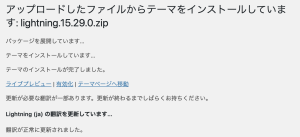
この画面に移動して、物により少し表示内容は変わると思いますが数分待ったら「インストールが完了しました。」の後に少し待ちテーマ追加は完了です。
画像は「Lightning」というワードプレスのテーマを試しにインストールした画面です。

最後に「外観の中にあるテーマ」をクリックして移動してもらい、ちゃんとインストールされてるか確認してちゃんとインストールしたい「ワードプレスのテーマ」が出ていたら完了です。
ワードプレスのインストール
契約したレンタルサーバーの管理画面からWordPressをインストールします。
レンタルサーバーの多くが、WordPressを簡単にインストールできる機能を用意しています。初めての方でも迷うことはないですね。
ワードプレスのテーマについて
事前に決めたワードプレスのテーマを設定するために、まずワードプレスの左側の欄にある「外側」に移動してもらい赤い枠の「新しいテーマを追加」をクリック後に「テーマをアップロード」があるんで事前にダウンロードしたテーマのZIPファイルをドラッグして貰ったら数分後に適用されます。
手順は上の「タブ」でまとめています。
ワードプレスのテーマを変えたらガラッと変わったりしますが一部の機能が、そのテーマ限定のものがあるんで注意が入りますね。
鬼門「Googleアドセンス」について
最後に、自分のGoogleアドセンスの奮闘する様子を書かせてください。
1~2回目
審査不合格で著作権的に微妙かなと思ったらプライバシーポリシーなどのリンクが機能していないなどの見落としが発見
3~4回目
3回目は記事数タイトルと中身に画像追加などで記事数整理して挑戦が不合格、4回目は漫画とプロレス観戦の別カテゴリの記事を追加したが何か対策が決まるまで今後投稿する予定の記事を準備を優先してワードプレスの記事投稿を慣らしたい所です。
対策
もしGoogleアドセンスの審査に挑戦する場合は、審査が通らなかったときの原因が分かりやすくうするために記事数は厳選して10記事ほどにすることをおすすめします。
5回目
この記事のおかげかついにGoogle AdSenseが通りました!!
やっとこさ新しい記事の投稿や移行が始めれます。
記事名も分かりやすく変更したり画像を追加しましたが未だに合格できずですが、色々試して合格を取りたいですね。
最後に
2024/12/11段階ですがGoogleアドセンスを申請して合格を取るのに苦戦中ですが、こういう記事も増やして一部の記事を減らしたり増やしたりして何とかGoogleアドセンスを狙いたいですね。
ゲームオブザイヤーやRTAinJapanの記事も書きたいんで早めに合格したいんですがどうだろうか。
最新記事/人気記事

最後まで読んでいただきありがとうございます。
では、次の記事で会いましょう〜